Подробная инструкция по VPN4TV
Здесь собрано всё о работе с приложением: установка, добавление ключей, выбор сервера, настройки и решение проблем. Если нужно просто быстро подключиться, хватит краткой инструкции.
Установка
Приложению нужен Android 6.0 или новее. Оно работает на телевизорах с Android TV, ТВ-приставках, смартфонах и планшетах.
- Google Play — рекомендуемый способ: найдите «VPN4TV» в магазине на телевизоре или откройте страницу приложения. Обновления приходят сами.
- APK напрямую — для устройств без Google Play: скачать последнюю версию. Такой APK сам не обновляется: новые версии скачивайте по этой же ссылке.
Версия из Google Play и APK с сайта подписаны разными ключами, поэтому поставить одну поверх другой нельзя. Чтобы перейти с одной на другую, сначала удалите приложение.
Как добавить ключ
Через Telegram-бота
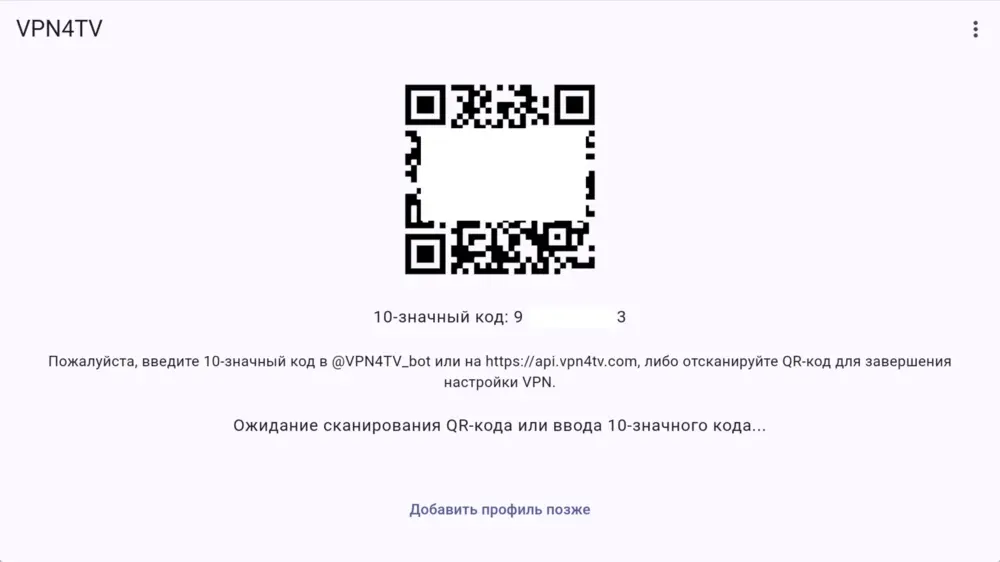
При первом запуске приложение показывает экран «Добавить подписку» с QR-кодом и 10-значным кодом. Отсканируйте QR-код телефоном или отправьте код боту @VPN4TV_Bot, затем пришлите боту ключ или ссылку на подписку — телевизор получит его сам. Позже тот же экран открывается кнопкой «Добавить ключ через Telegram →» внизу главного экрана.
На сайте api.vpn4tv.com
Если Telegram под рукой нет, откройте api.vpn4tv.com в браузере телефона или компьютера, введите 10-значный код с экрана телевизора и вставьте ключ.
По локальной сети
«Параметры» → «Импорт по локальной сети»: телевизор покажет адрес, который нужно открыть в браузере телефона, подключённого к той же сети Wi-Fi. Вставьте туда ключ — он сразу появится на телевизоре.
Какие ключи подходят
- VLESS (
vless://), включая Reality и xhttp
- VMess (
vmess://) и Trojan (trojan://)
- Shadowsocks (
ss://) и ключи Outline, в том числе динамические (ssconf://)
- Hysteria2 (
hy2://, hysteria2://)
- NaiveProxy (
naive+https://)
- WireGuard и AmneziaWG, включая версии 3.0 и 3.1 (
wg://, vpn:// или файл .conf)
- TrustTunnel (
tt://)
- olcRTC (
olcrtc://) — только на 64-битных устройствах
- Ссылки на подписки (
https://) — приложение само получит по ним список серверов
Подключение и выбор сервера
На главном экране нажмите «Подключить». При первом подключении Android спросит разрешение на VPN — подтвердите его. Когда статус сменится на «Подключено», под кнопкой появятся текущий сервер, его задержка и объём трафика за сессию.
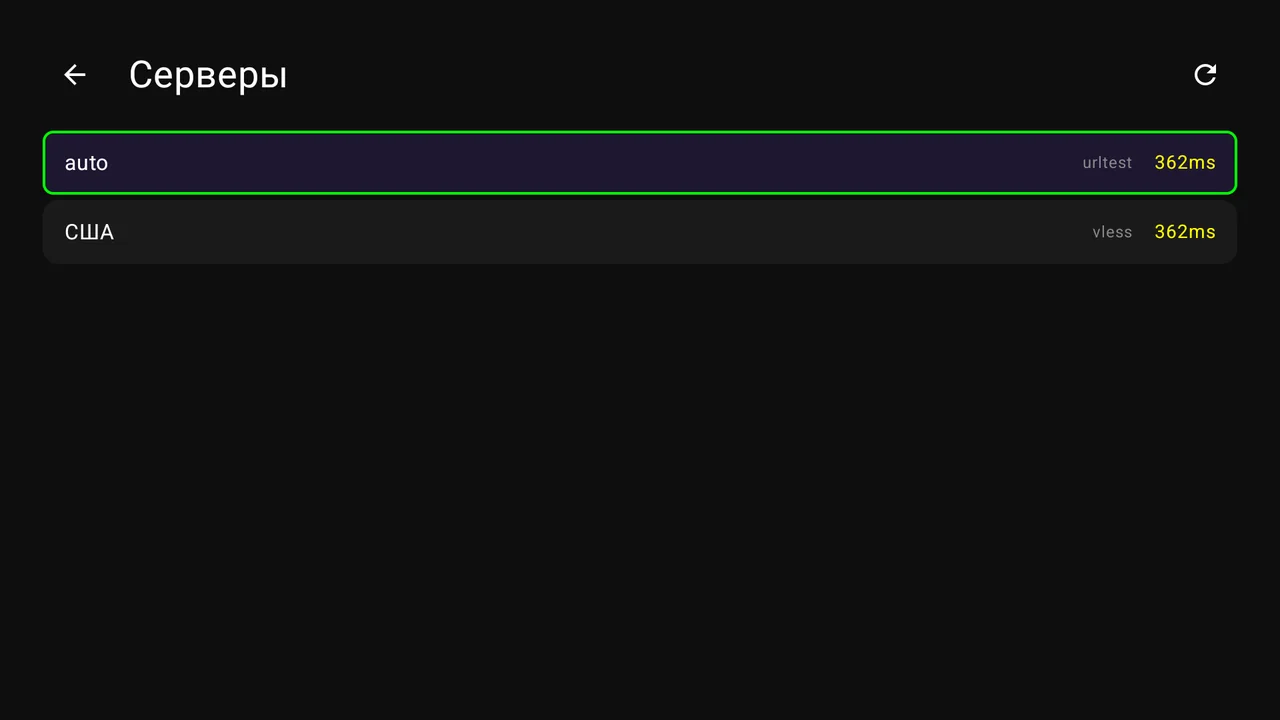
Список серверов открывается значком «Серверы» в правом верхнем углу или нажатием на строку «Сервер». Пункт «auto» выбран по умолчанию: приложение само проверяет задержку и берёт самый быстрый сервер. Можно выбрать и конкретный сервер — выбор сохраняется между подключениями.
Несколько ключей и обновление
Все добавленные ключи и подписки собраны на экране «Подписки» (значок папки). Там можно выбрать, какой из них использовать, обновить его или удалить.
Подписки обновляются сами в фоне, а вручную — круглой стрелкой рядом с названием ключа на главном экране. Если серверы изменились, они применяются сразу, без переподключения.
Параметры
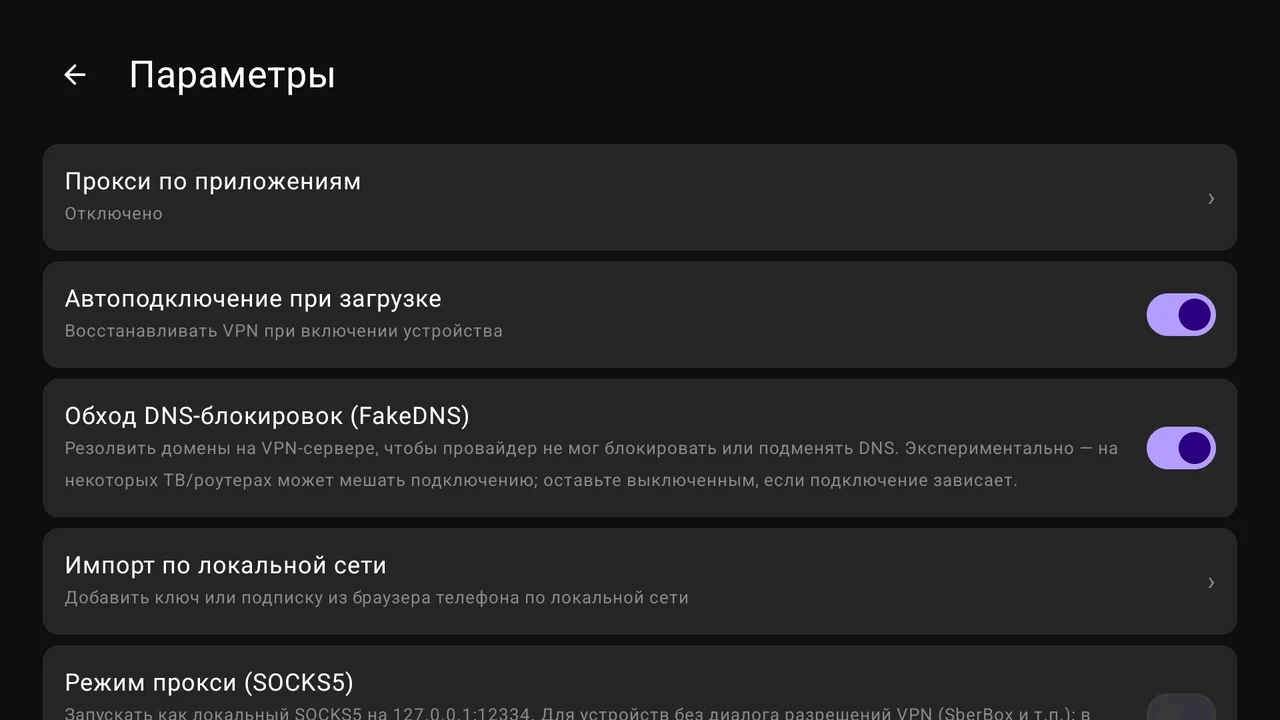
- Прокси по приложениям — какие приложения идут через VPN. Режим «Исключить»: выбранные приложения работают напрямую, остальные — через VPN. Режим «Только выбранные»: через VPN идут только отмеченные приложения.
- Автоподключение при загрузке — VPN включается сам после включения телевизора. Включено по умолчанию.
- Обход DNS-блокировок (FakeDNS) — адреса сайтов определяются на VPN-сервере, поэтому провайдер не может заблокировать или подменить их на уровне DNS. Включено по умолчанию. Если подключение зависает, выключите этот пункт.
- Импорт по локальной сети — добавить ключ из браузера телефона (см. выше).
- Режим прокси (SOCKS5) — вместо VPN приложение запускает локальный прокси на
127.0.0.1:12334. Нужен на устройствах без окна разрешения VPN, например SberBox; адрес прокси придётся указать вручную в SmartTube или другом приложении — см. инструкцию для Sber.
- Обход локальной сети — трафик в домашнюю сеть идёт напрямую, поэтому Chromecast, Plex и Jellyfin на домашнем сервере, настройки роутера и принтеры продолжают работать при включённом VPN. Включено по умолчанию.
Если что-то не работает
- Выберите другой сервер в списке «Серверы» — заблокированным может оказаться конкретный сервер.
- Обновите ключ круглой стрелкой на главном экране: возможно, у подписки появились новые серверы.
- Если подключение зависает на «Подключение…», выключите «Обход DNS-блокировок (FakeDNS)» в параметрах и подключитесь снова.
- Проверьте дату и время на устройстве: при неверном времени защищённые соединения не устанавливаются.
- На приставках и телевизорах Sber нет окна разрешения VPN — для них есть отдельная инструкция.
- Не помогло — напишите в поддержку (контакты ниже). Укажите модель устройства, версию приложения (экран «О программе») и что именно не работает.